
Panduan Lengkap Memulai Bisnis Tertata
Dari daftar & bayar, buat database Anda sendiri, sampai masuk ke aplikasi ERP Anda — langkah demi langkah dengan tampilan sungguhan.
1. Pendaftaran & Pembayaran
Pilih paket, lengkapi data usaha, dan bayar sekali lewat Duitku.
Pilih paket di halaman /beli
Buka admin.bisnistertata.com/beli, lalu pilih Standar, Pro, atau Custom sesuai kebutuhan usaha Anda.
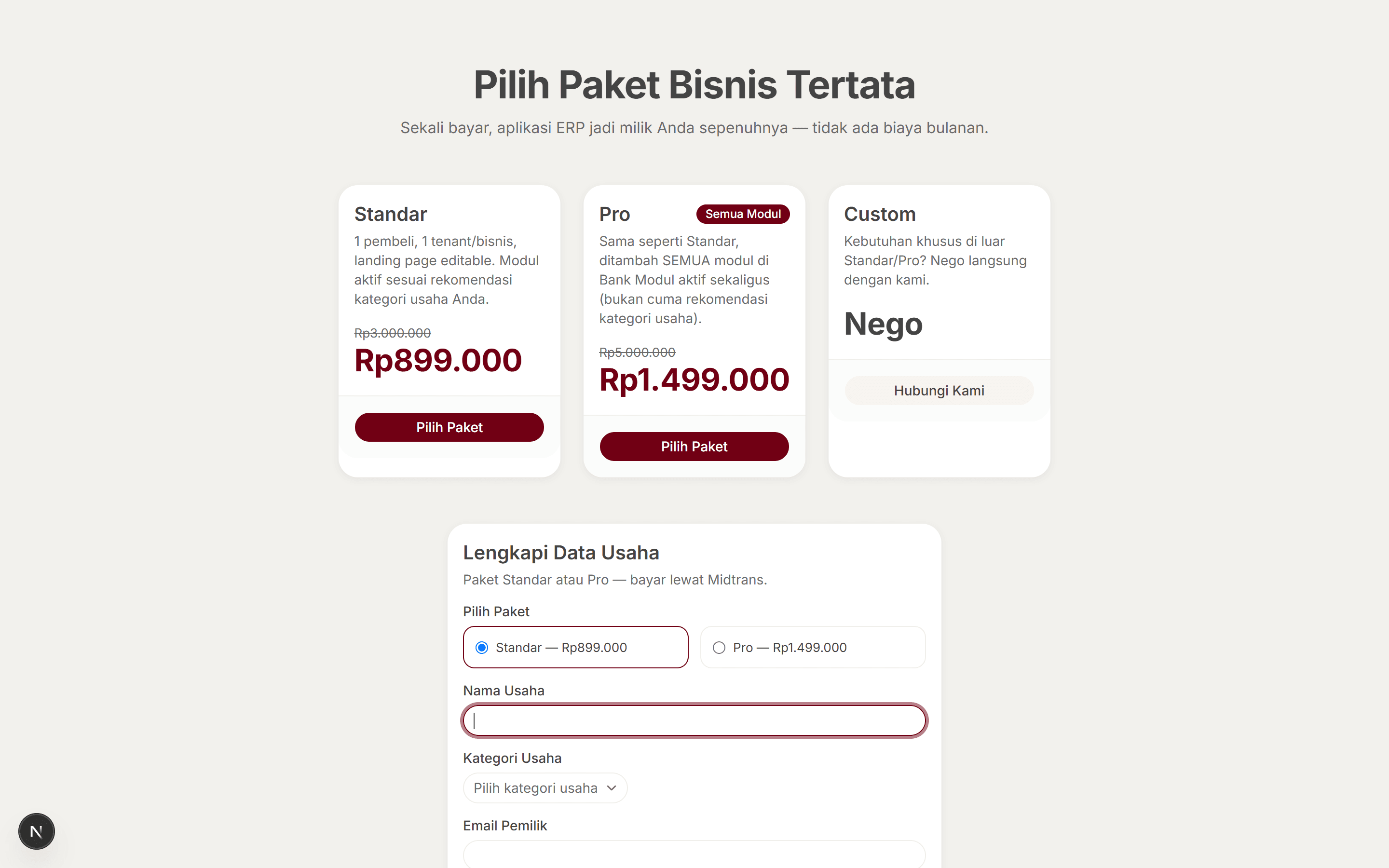
Lengkapi data usaha
Isi nama usaha, kategori usaha, email pemilik, dan nomor WhatsApp. Pastikan email yang diisi aktif — info login akan dikirim ke sana.
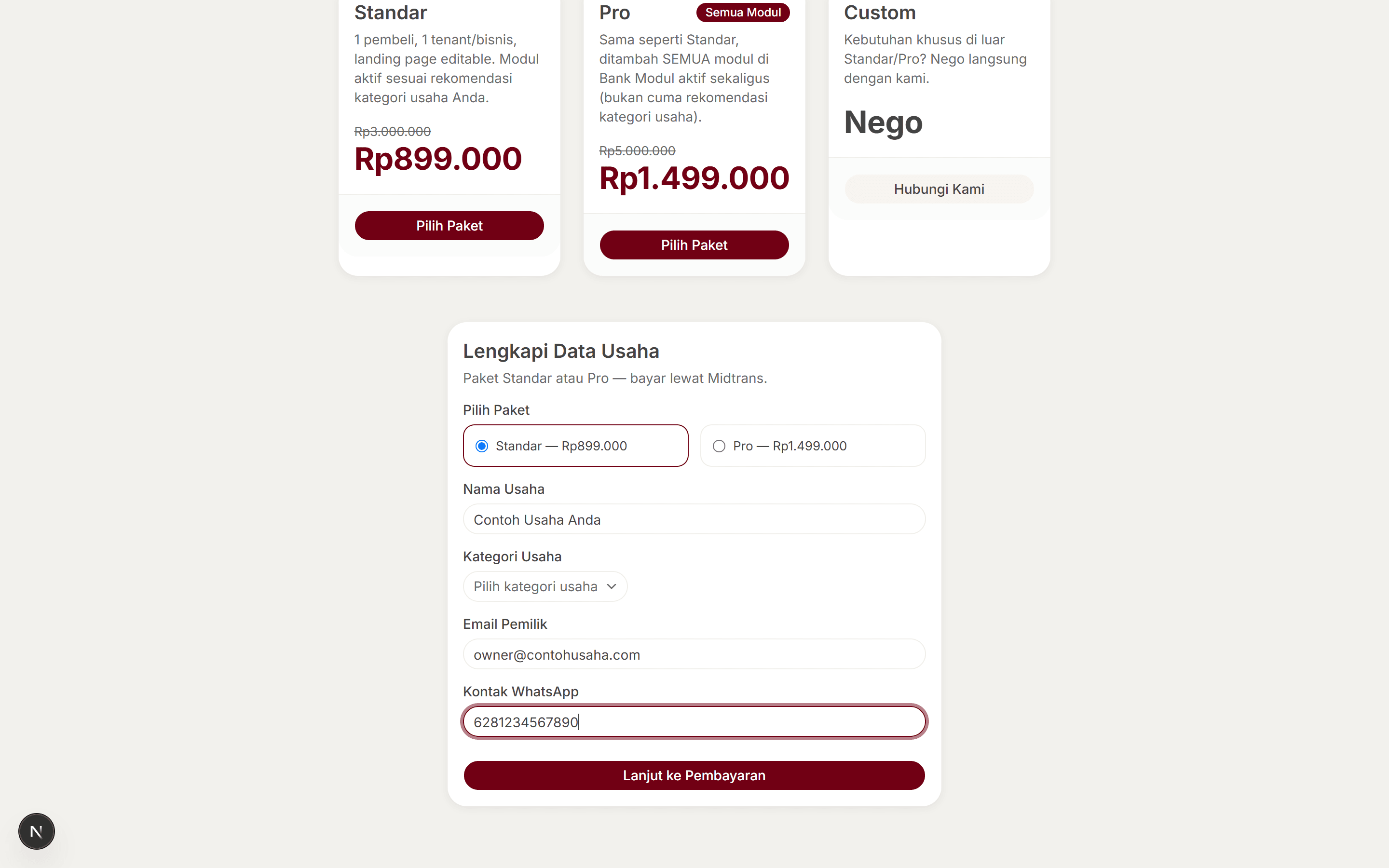
Pembayaran diterima
Setelah pembayaran berhasil, Anda akan melihat halaman konfirmasi ini. Aplikasi ERP Anda akan aktif dalam waktu maksimal 24 jam setelah langkah-langkah di bawah selesai.
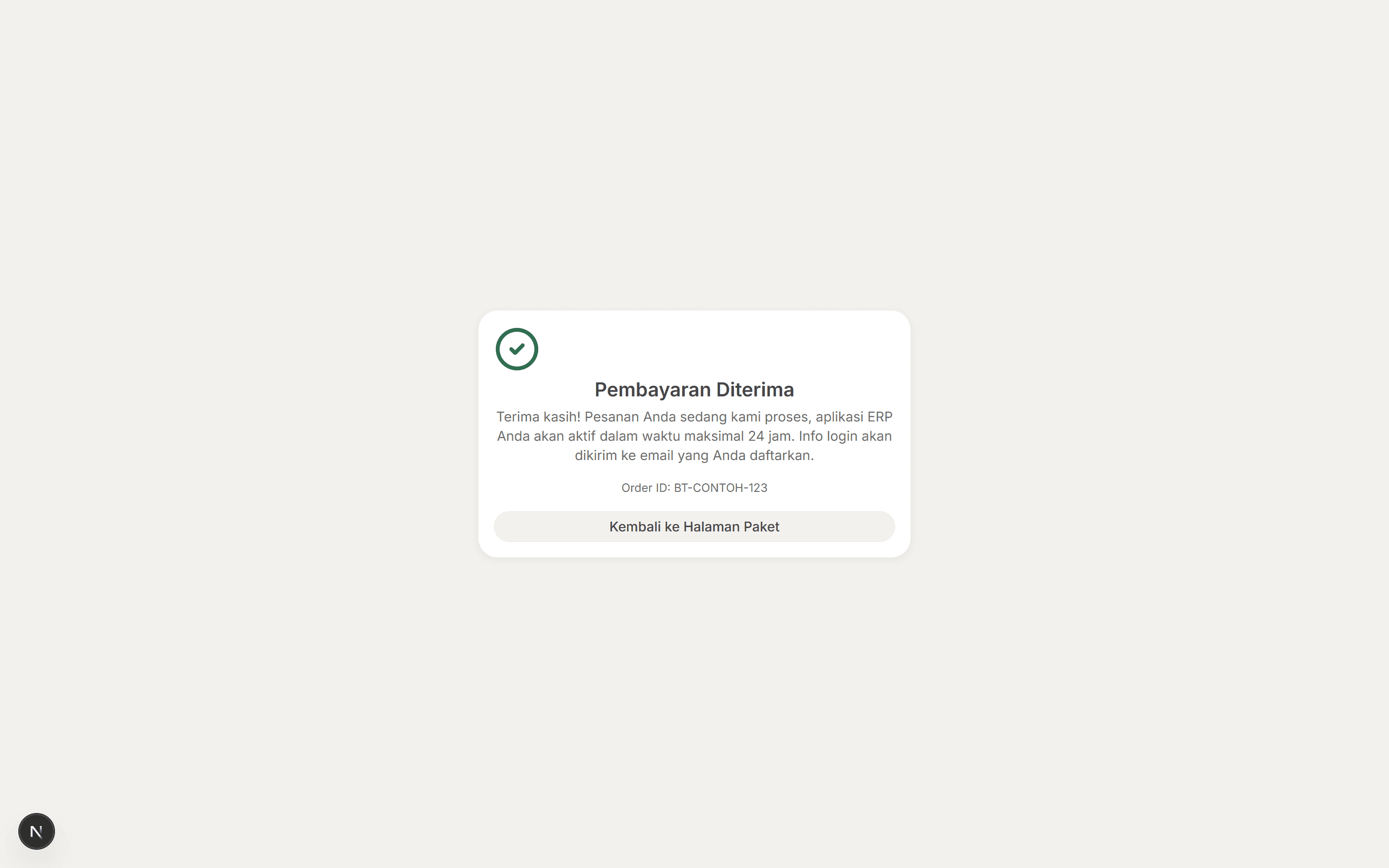
2. Buat Akun & Project Supabase
Database aplikasi Anda tersimpan di akun Supabase Anda sendiri, bukan server kami — ini yang membuat data Anda 100% milik Anda.
Daftar akun Supabase gratis
Buka supabase.com dan buat akun gratis (bisa pakai email atau akun GitHub). Tidak perlu kartu kredit.
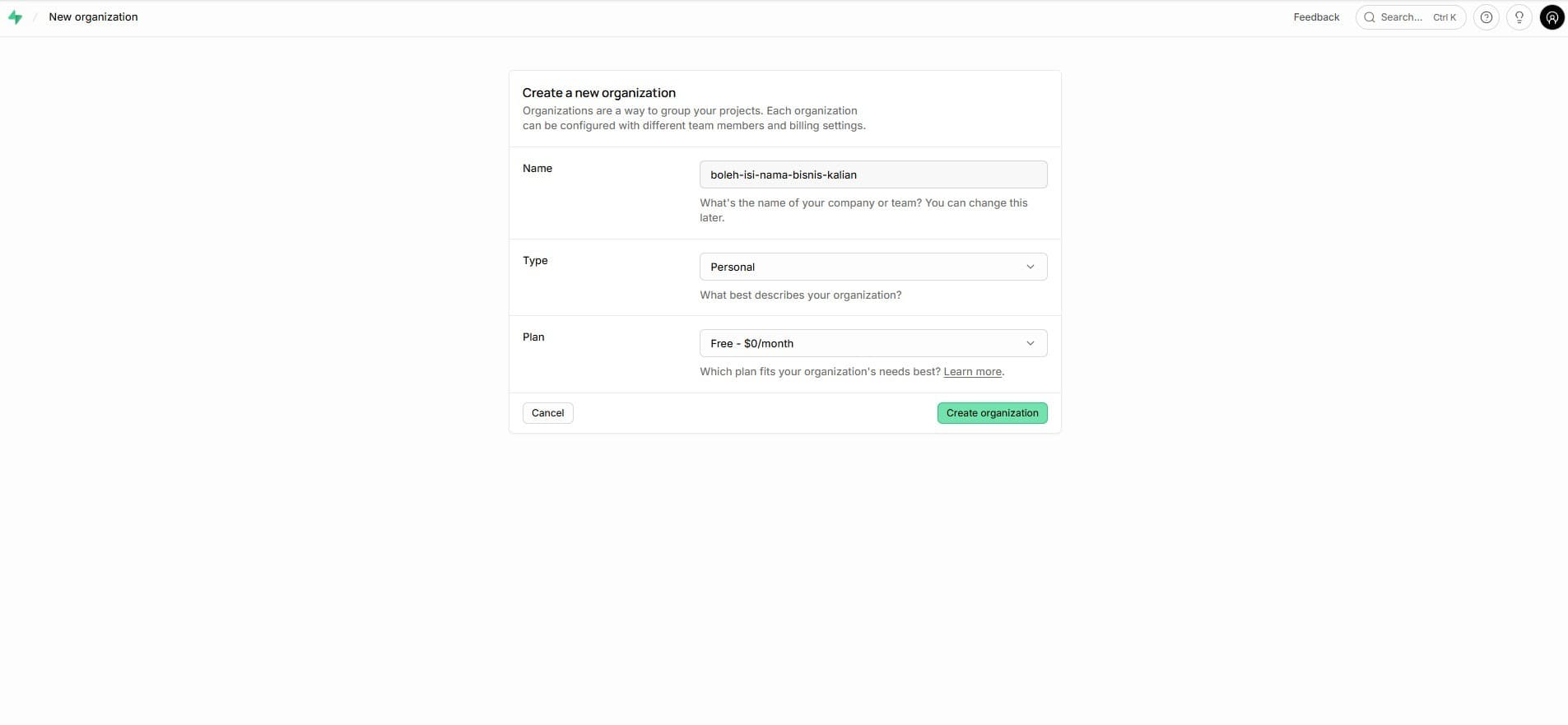
Buat organisasi baru
Isi nama organisasi (bebas, misal nama usaha Anda), biarkan Type "Personal" dan Plan "Free", lalu klik "Create organization". Supabase mengelompokkan project di bawah organisasi -- ini wajib dibuat sebelum bisa membuat project.
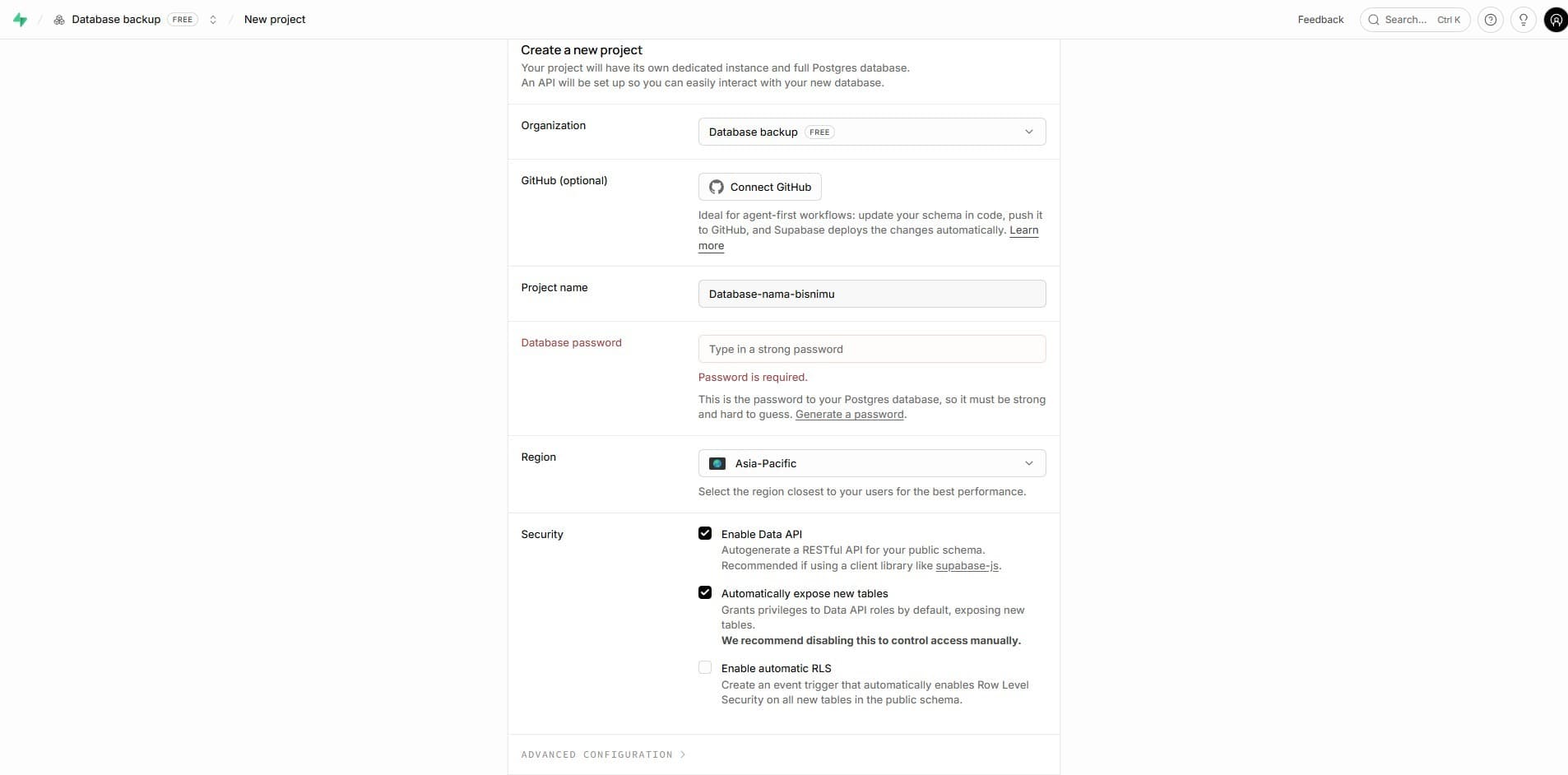
Buat project baru
Klik "New project", isi nama project (bebas, misal nama usaha Anda), buat password database yang kuat (SIMPAN baik-baik, akan dibutuhkan lagi), dan pilih region yang mengandung "Singapore" atau paling dekat Asia Tenggara -- aplikasi Anda nanti berjalan dari server di Singapore, jadi pilih region yang sama supaya aplikasi terasa cepat. Region lain (terutama yang jauh seperti Amerika) akan membuat aplikasi terasa lambat setiap kali pindah halaman.
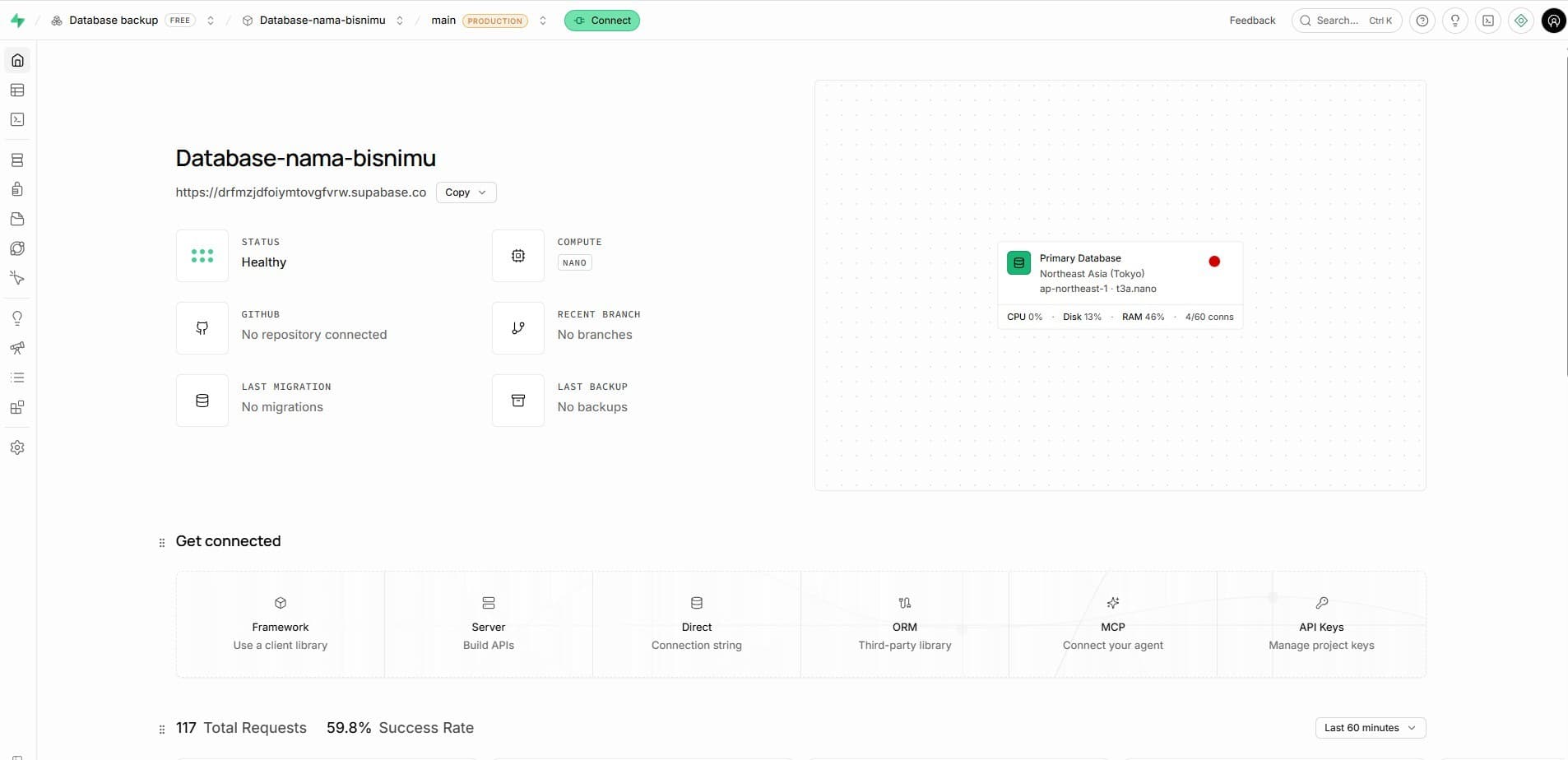
Tunggu project selesai dibuat
Proses ini biasanya 1-2 menit. Setelah selesai, Anda akan melihat halaman overview project seperti ini.
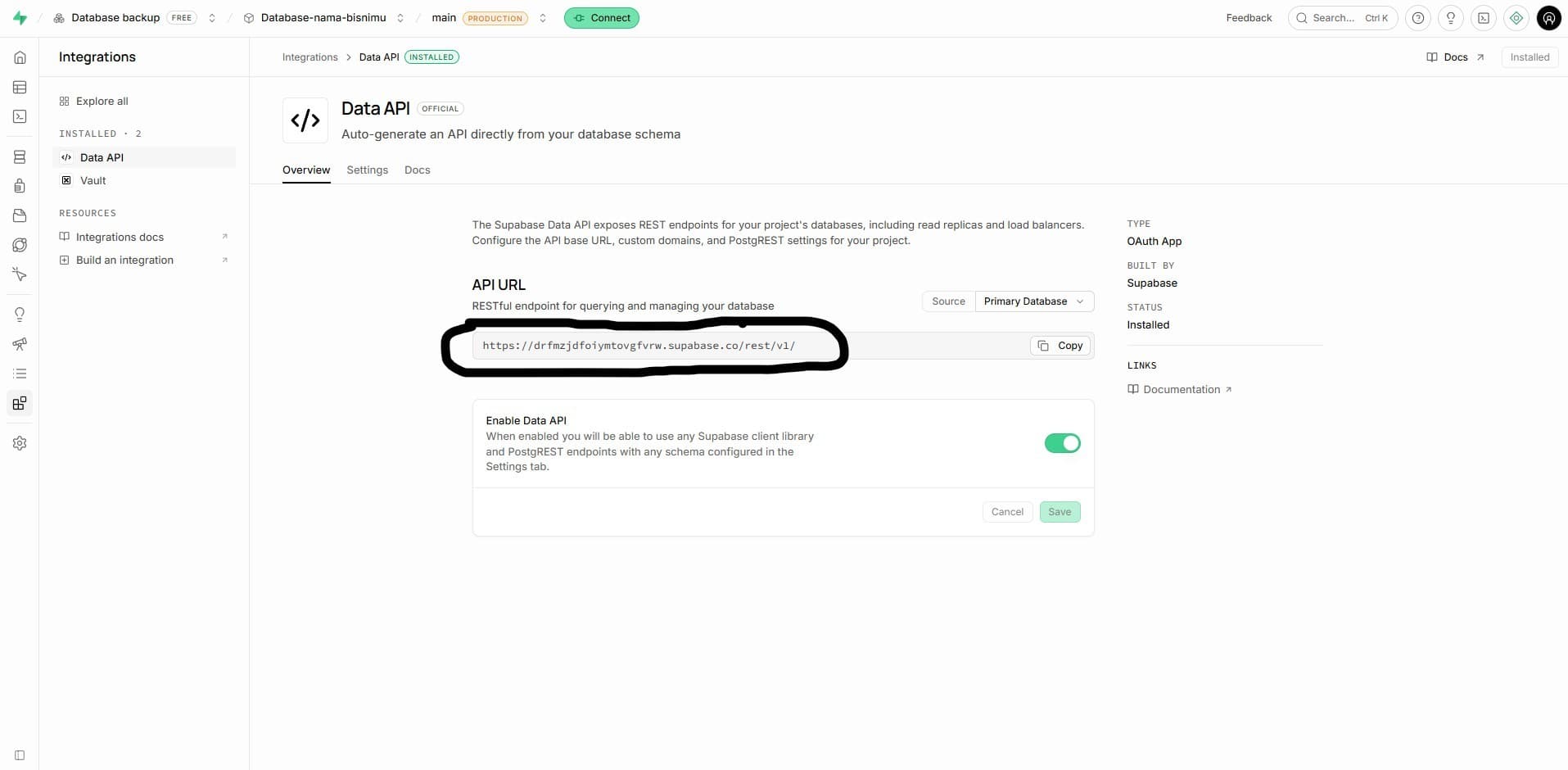
Catat Project Reference
Buka menu Project setting > Data API di sidebar kiri, lihat bagian "API URL". Project Reference adalah bagian kode acak di URL tersebut (contoh: https://[kode-ini].supabase.co/rest/v1/). Simpan kode ini nanti akan dibutuhkan di halaman Setup Wizard (link-nya dikirim ke email Anda setelah pembayaran diterima) dan setelah langkah berikutnya selesai.
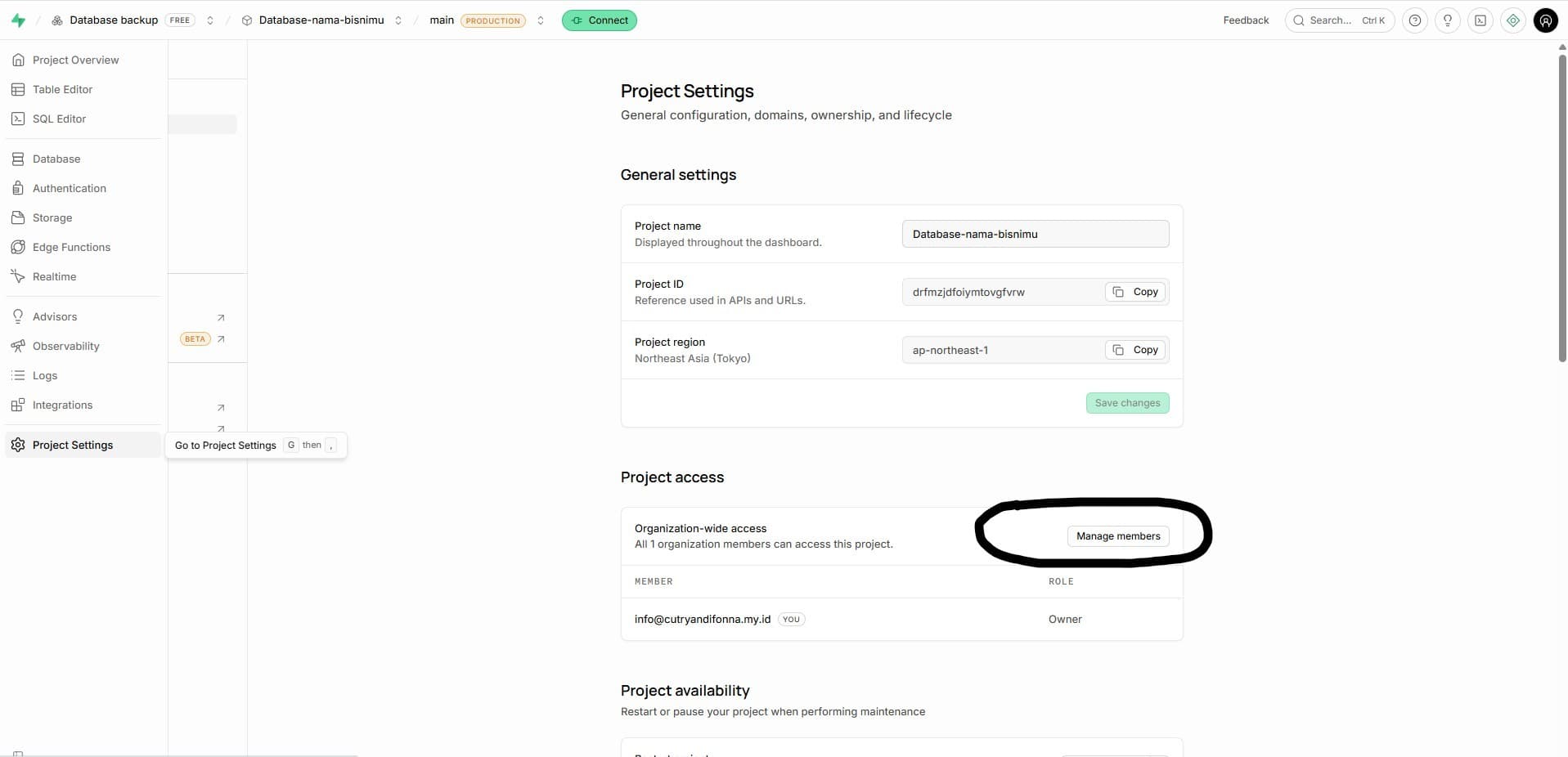
Buka menu Team
Klik ikon "Project Settings" (gambar gerigi) di sidebar kiri, lalu di bagian "Project access" klik "Manage members".
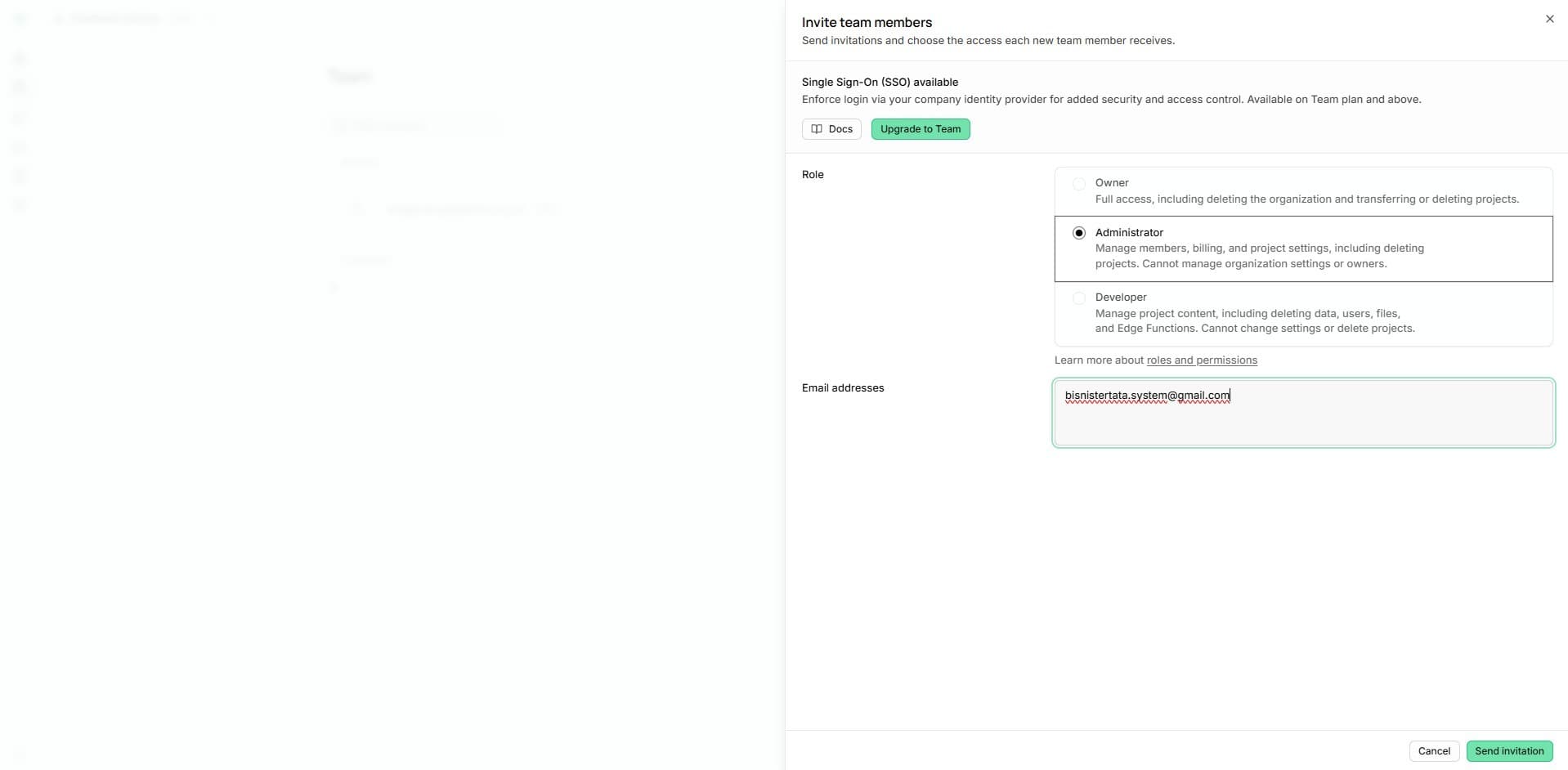
Undang kami sebagai collaborator
Klik Invite members, pilih role Administrator, lalu masukkan email: bisnistertata.system@gmail.com. Ini yang memungkinkan tim kami men-setup database Anda tanpa perlu Anda kirim password apapun.
3. Masuk ke Aplikasi ERP Anda
Setelah tim kami selesai setup (maksimal 24 jam), Anda akan menerima link aplikasi + akun login lewat email.
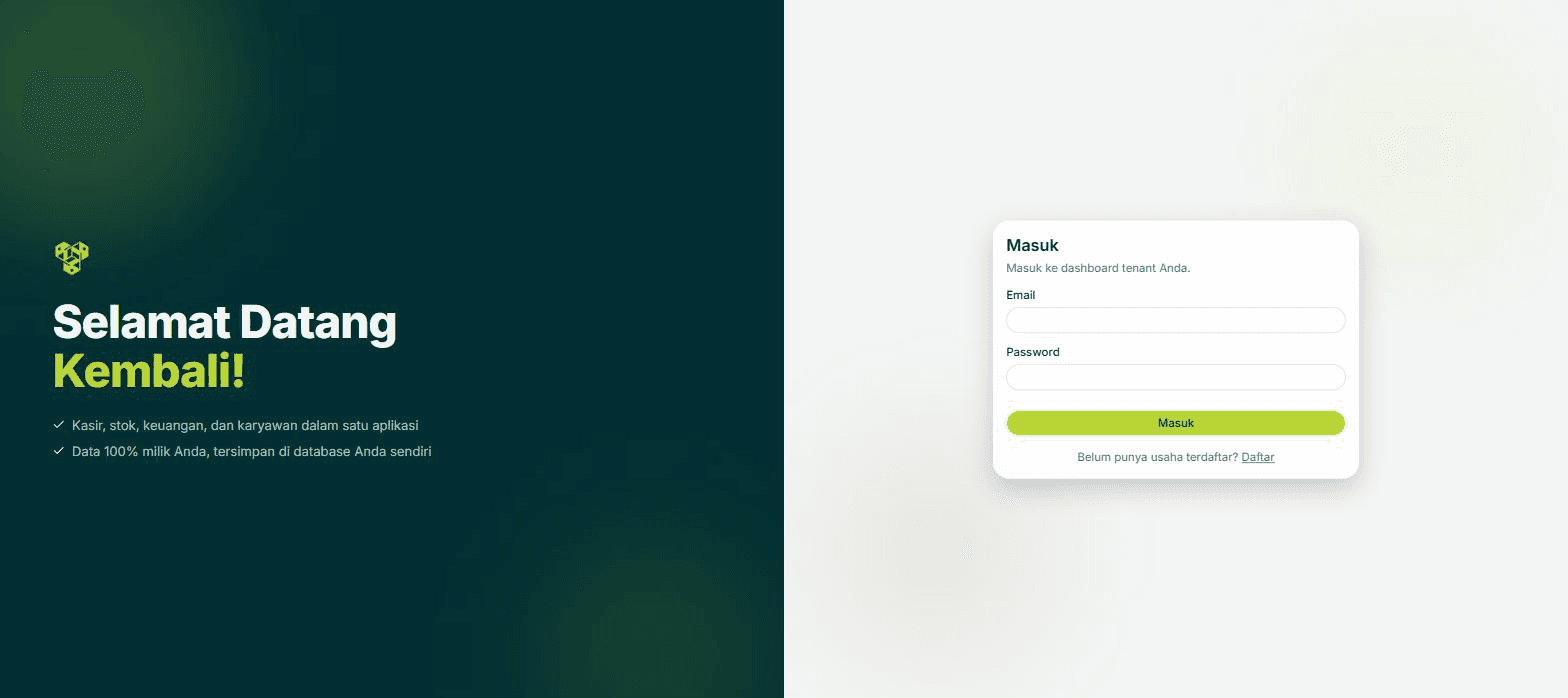
Buka link aplikasi & masuk
Buka link yang kami kirimkan (format: namausaha.bisnistertata.com/masuk), lalu masuk dengan email dan password yang sudah diberikan.
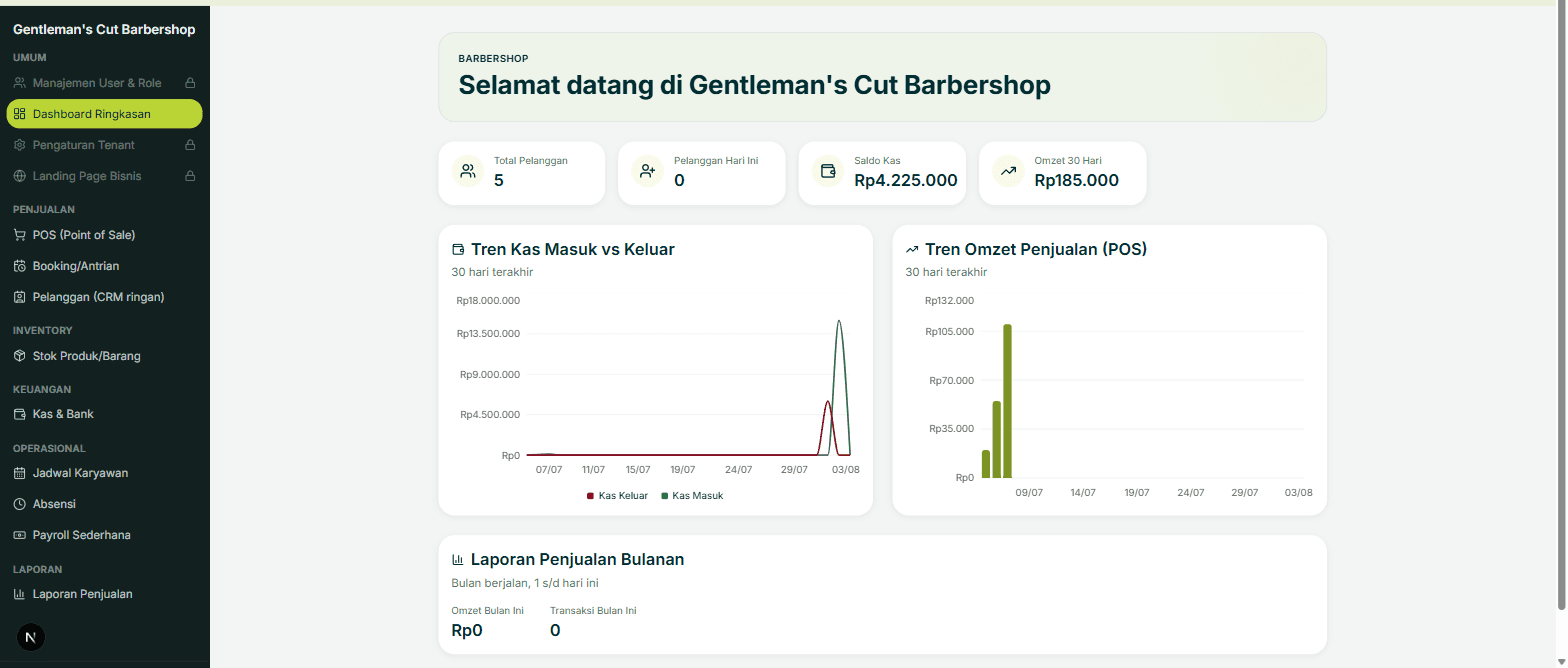
Selamat, aplikasi Anda siap dipakai!
Anda akan langsung melihat Dashboard Ringkasan dengan modul-modul yang aktif sesuai paket & kategori usaha Anda. Ganti password default Anda lewat Manajemen User & Role secepatnya.
Ada pertanyaan di tengah jalan?
Hubungi kami lewat WhatsApp, kami bantu sampai aplikasi Anda aktif.
Kembali ke Halaman Paket